팝콘입니다.
카카오톡에서 사용하던 폰트가 사라졌었죠. 그래서 찾아보니깐, 저작권 문제인 것 같더라고요. 이후에 깔끔했던 그 폰트들을 사용하고 싶어서 Aa폰트 공식 블로그에서 폰트를 금액을 주고 구매했어요. 개인용으로 구매한 후 다운로드 받아 .ttf 파일을 준비했어요. 카카오톡에서 무료로 사용할 수 있었을 때 마음에 들었던 폰트 2개가 있었기에 폰트파일을 구매했어요. 구매하니깐 아주 마음 편하게 잘 사용하고 있어요. 작고 깔끔하기도 하면서 아기자기하고 폰트가 안 깨지는 걸로 잘 사용하려고 해요.
폰트를 적용시키려면 ifont 라는 앱이 필요합니다. 이 앱을 가지고서 아이폰에 폰트를 설치 적용할 수 있고, 적용시키면 카카오톡 내에서 시스템 폰트에서 확인하고 설정할 수 있어요. ifont 앱으로 .ttf 파일을 설치하는 방법을 소개하려고 합니다. 글이 아닌 사진으로만 따라해도 이해될 거예요.
iFont 앱을 사용하여 설치하는 방법과 카카오톡에서 폰트 적용하는 방법을 같이 소개하려고 합니다. iOS26일때 적용화면 모습이 이전과 크게 다르진 않으나, 다르게 보이는 부분이 있어서 새롭게 작성해봅니다.
> 어플 다운로드 경로
• 아이폰 : https://itunes.apple.com/kr/app/ifont
아이폰 .ttf 파일 설치 및 적용하기

iFont 앱을 이용해서 .ttf 파일을 폰에 설치하는 방법에 대해서 소개하려고 합니다. 파일을 준비하는 과정이 필요하고 앱을 이용하는 방법은 영어로 되어 있지만 어렵지 않아요.
1.앱 설치 및 폰트 설치하기
2.프로파일 설치 방법(설정 앱 통해서 진행)
3.카카오톡에서 적용하기
순서로 진행됩니다.
1.앱 설치 및 폰트 설치하기

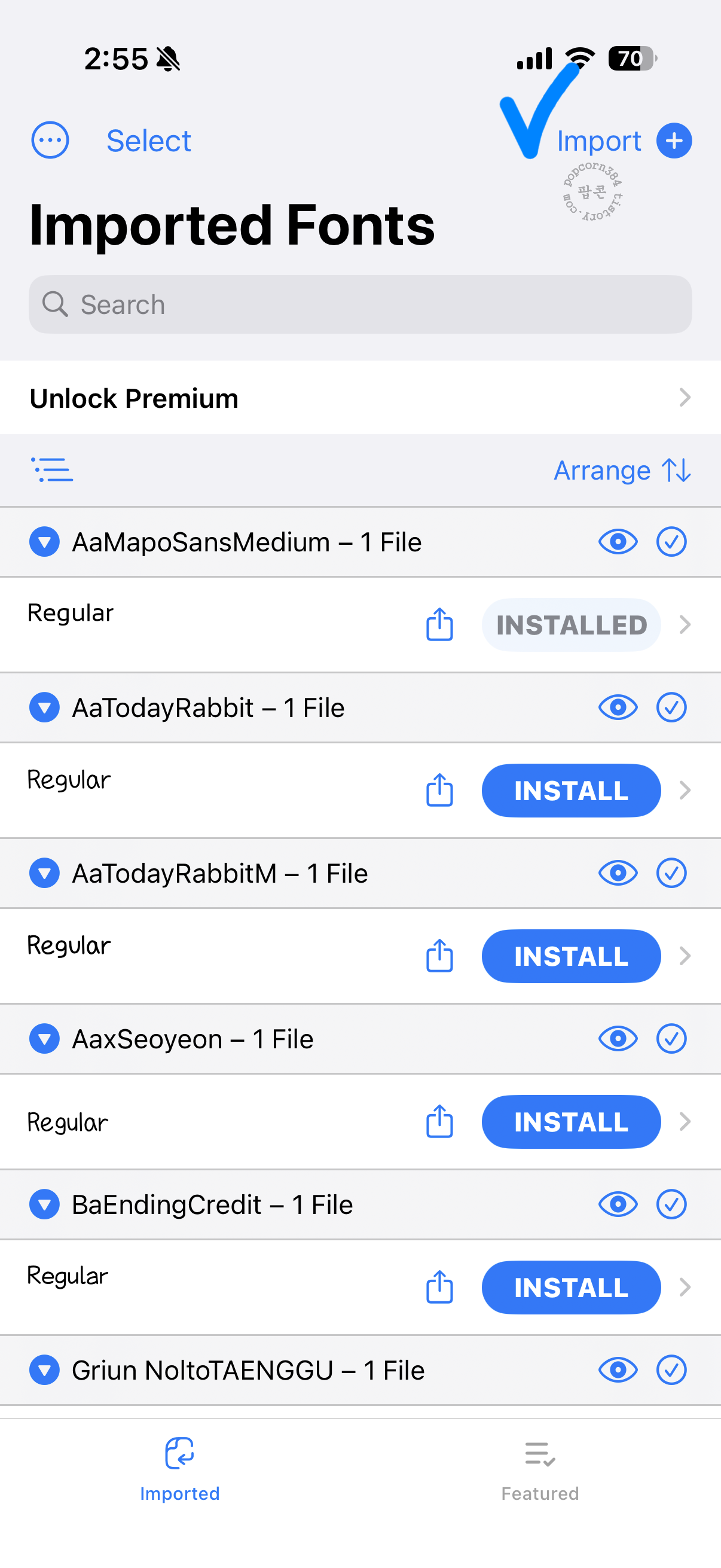
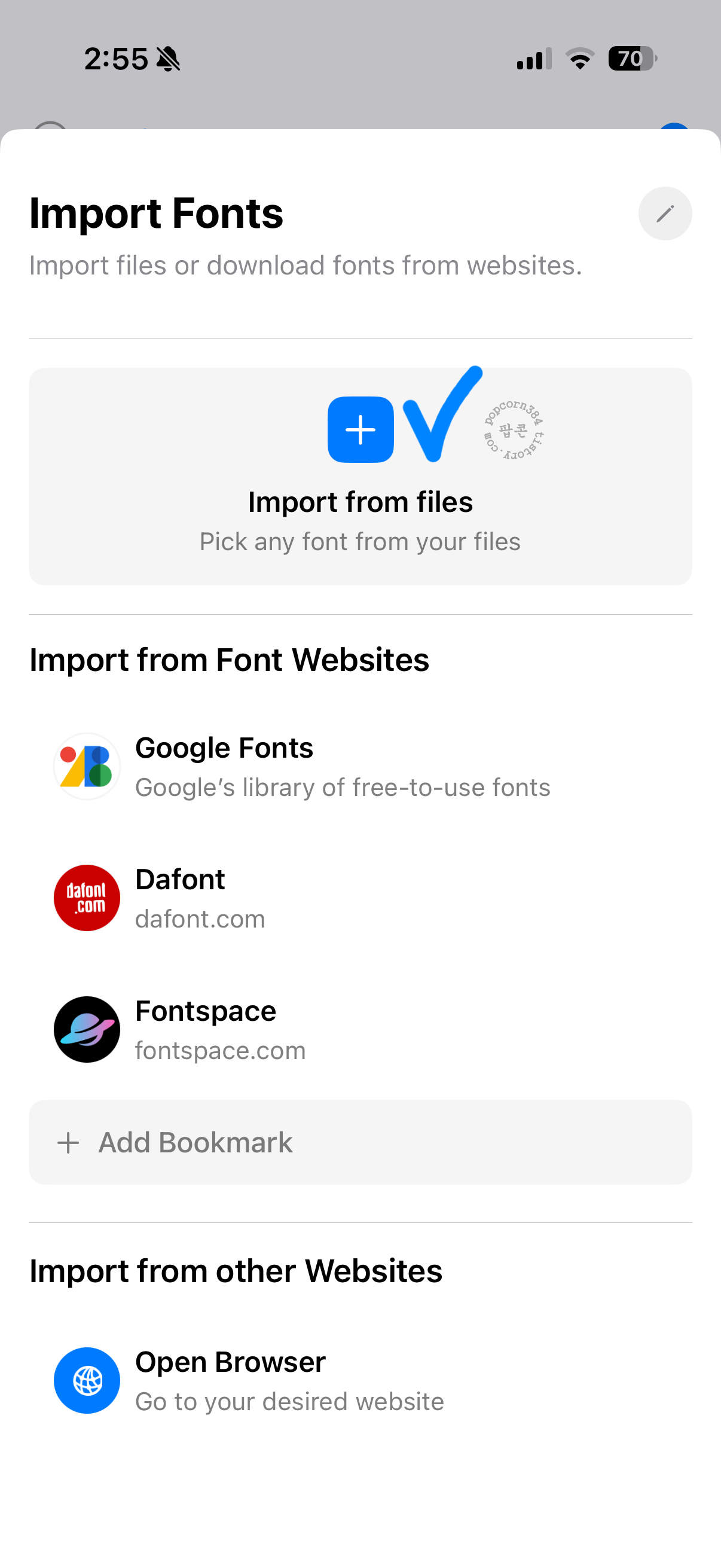
어플 설치부터 진행됩니다. 앱스토어에서 어플을 다운로드 받으면, 무료로 이용 가능합니다. 설치 과정에서는 고맙게도 premium 이용없이 사용 가능합니다. 이 앱을 통해서 폰트 설치를 할 수 있도록 진행시켜줍니다. imported Fonts 화면 오른쪽 상단에 Import +를 누릅니다. import Fonts 화면에서 'Import from files' 이 보여요. 그부분을 눌러서 설치할 .ttf파일을 불러와야 합니다.
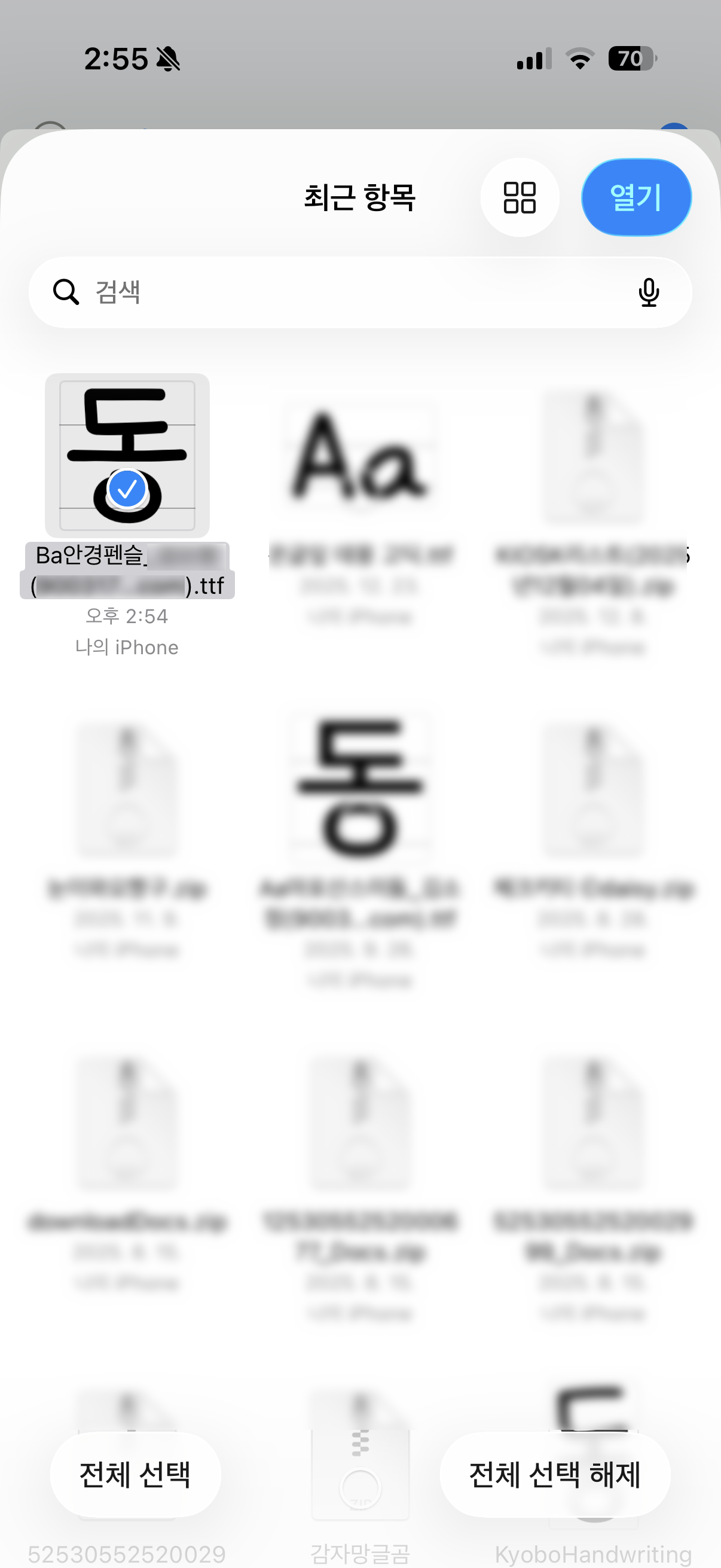

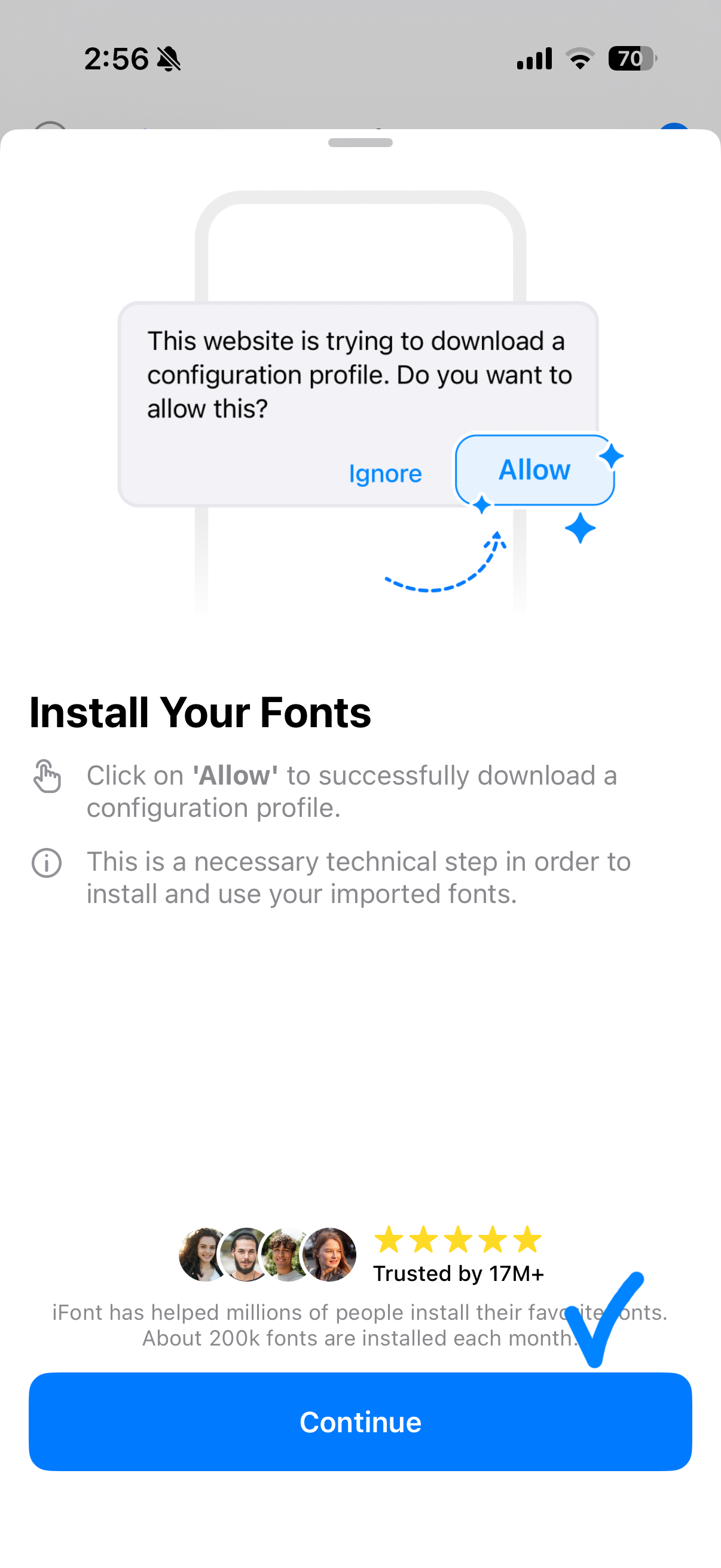
Import from files를 누르면 최근 다운로드 화면이 뜨더라고요. 파일 앱로 연결되더라고요. 설치하기 위한 폰트 확장자는 .ttf입니다. 설치할 파일을 선택한 후 열기를 누르면 'Imported'에 불러온 파일이 보일거예요. 설치 가능한 폰트는 INSTALL이 떠있고, 설치된 폰트는 INSTALLED로 표시되어 있어요. 설치할 폰트의 INSTALL를 누르면 설치하는 과정이 넘어갑니다. Continue를 눌러줍니다.

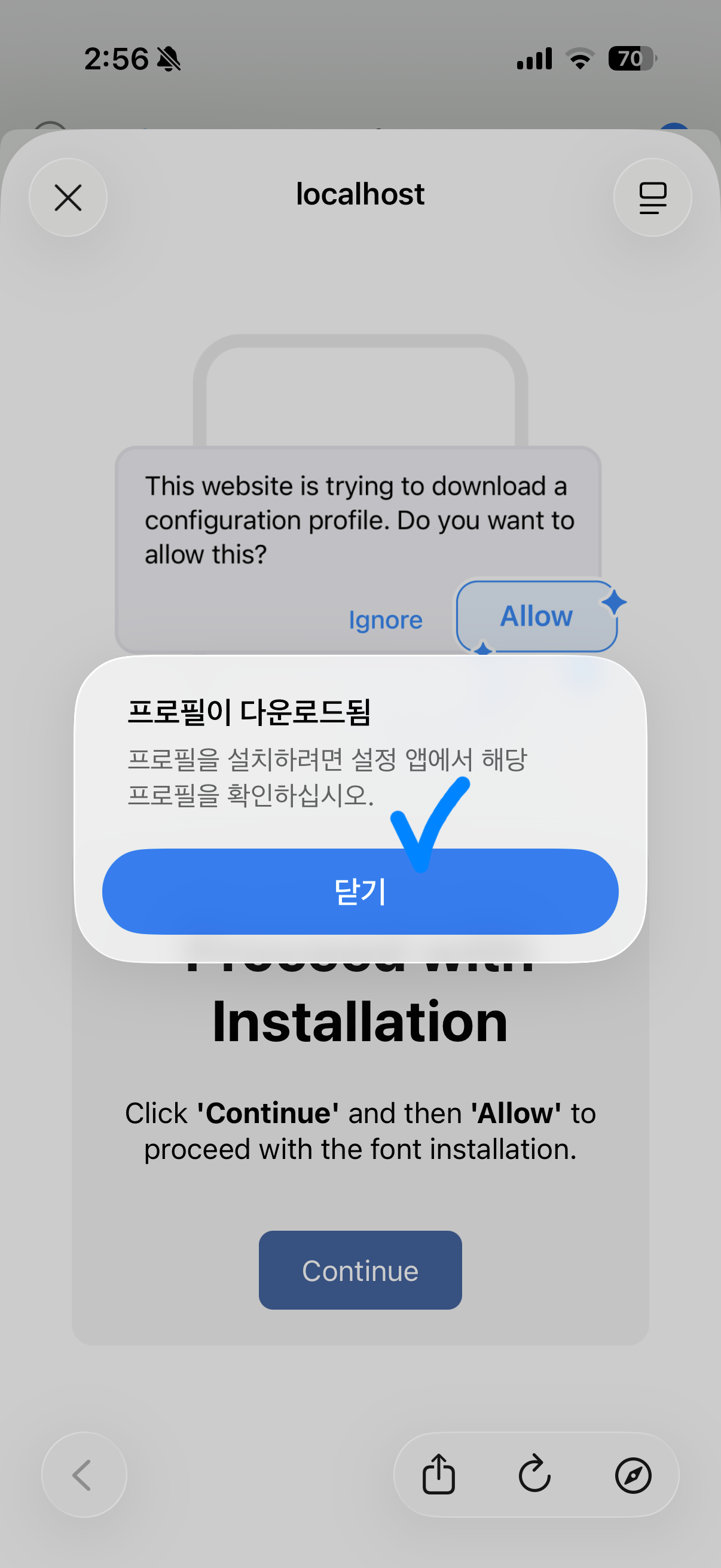

이후 localhost를 허용합니다. 허용하면 프로필이 다운되었다고 하고 닫기가 뜹니다. 이후 Font Installation Guide가 뜹니다. 가이드 이미지로도 볼 수 있어요. Open Settings를 누르면 설정앱이 실행됩니다.
이러면 앱에서 할 수 있는 설치는 모두 끝났어요. 폰에 설치가 진행되었고, 이 폰트를 사용할 수 있도록 폰 내 설정에서 허용을 해줘야 합니다. 이후에 아래 2번째 하위메뉴의 내용이 바로 이어져서 열립니다.
2.폰트 설치 방법 안내
: 설정 > 일반 > VPN 및 기기 관리
앱에서 바로 접근하지 못했다면 설정 앱 위 순서대로 접근하면 됩니다.
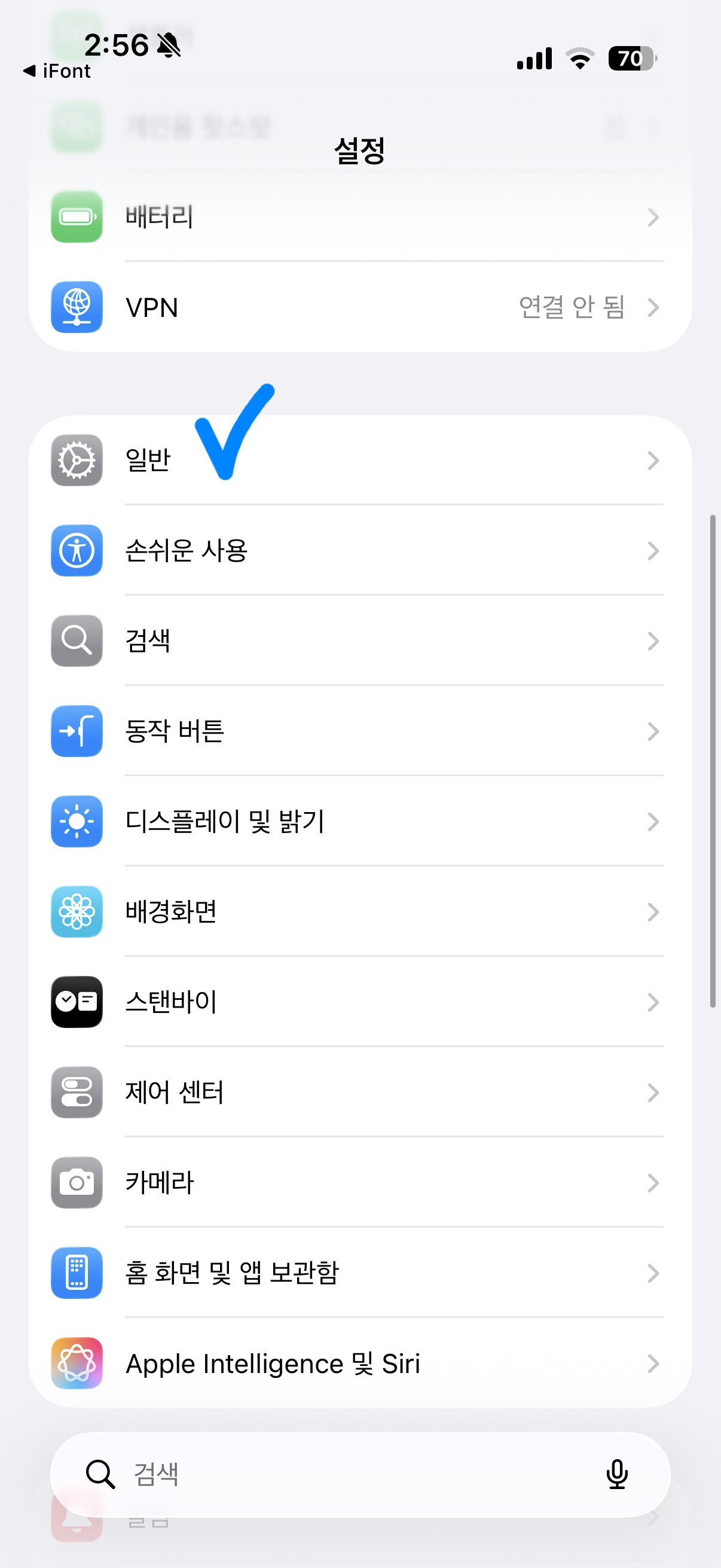

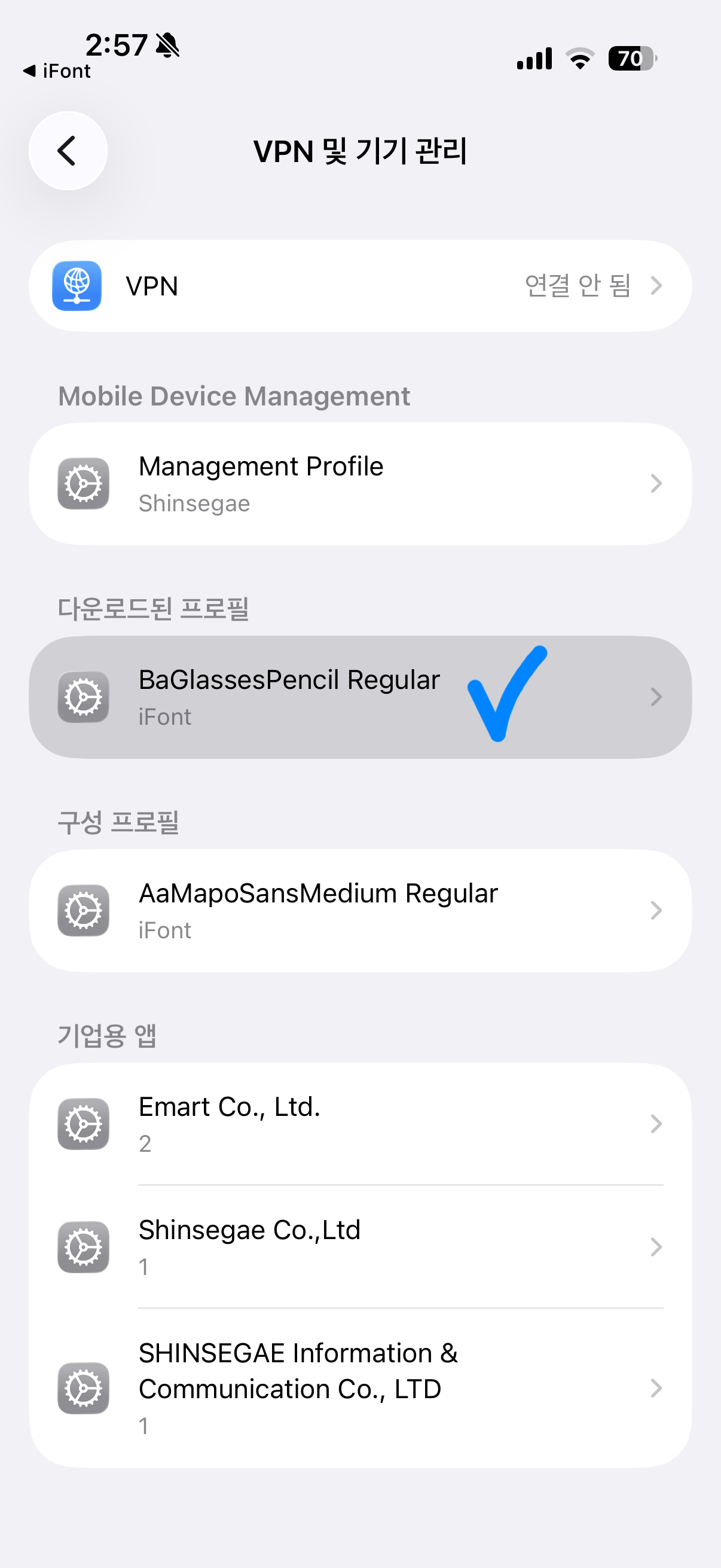
VPN 및 기기관리에서 '다운로드된 프로파일'에 있는 파일을 보면 됩니다. 선택 후 어떤 프로파일을 설치할 지 확인 후 '설치'를 눌러주고서 한 번 더 확인하는 창이 나옵니다. 폰트파일이 맞았다면 '설치'를 한 번 눌러주면 됩니다.

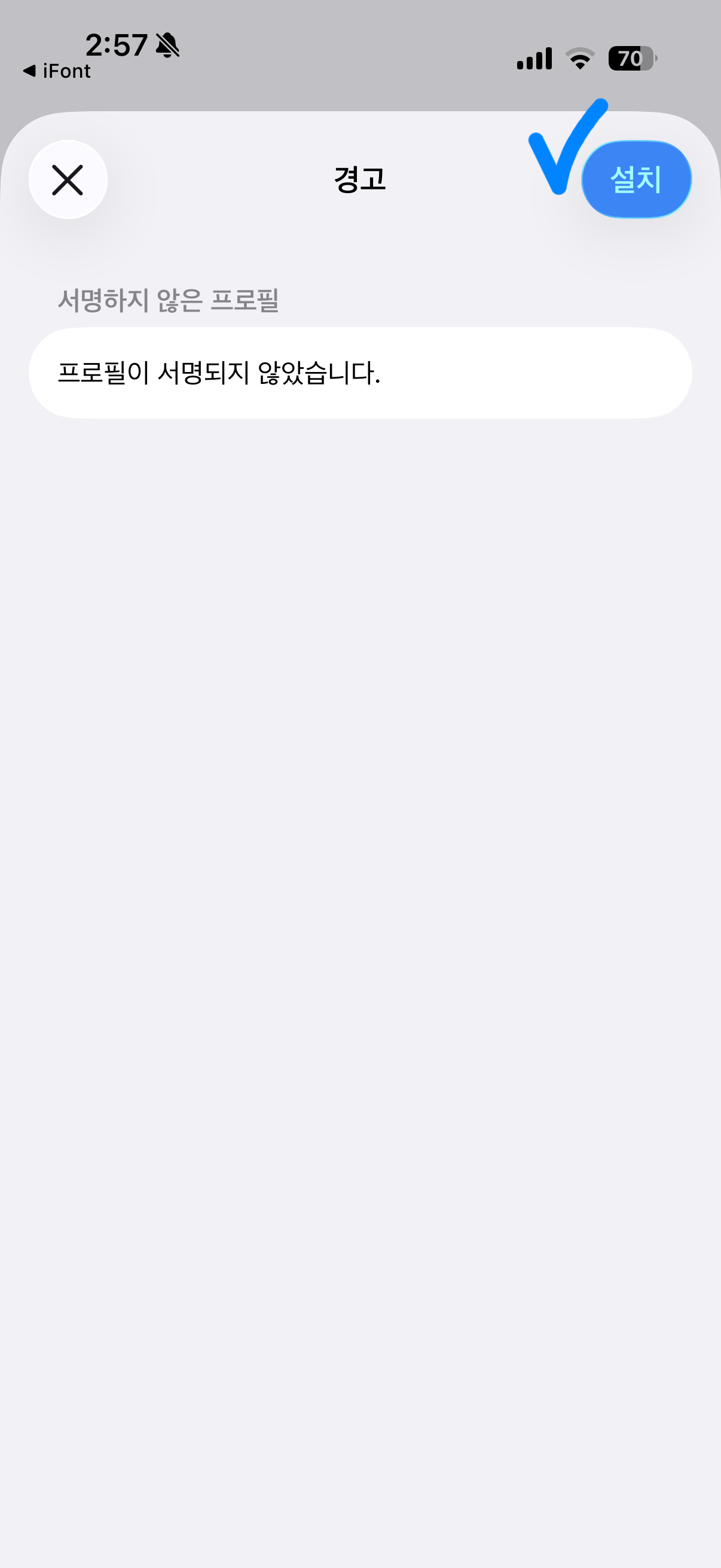

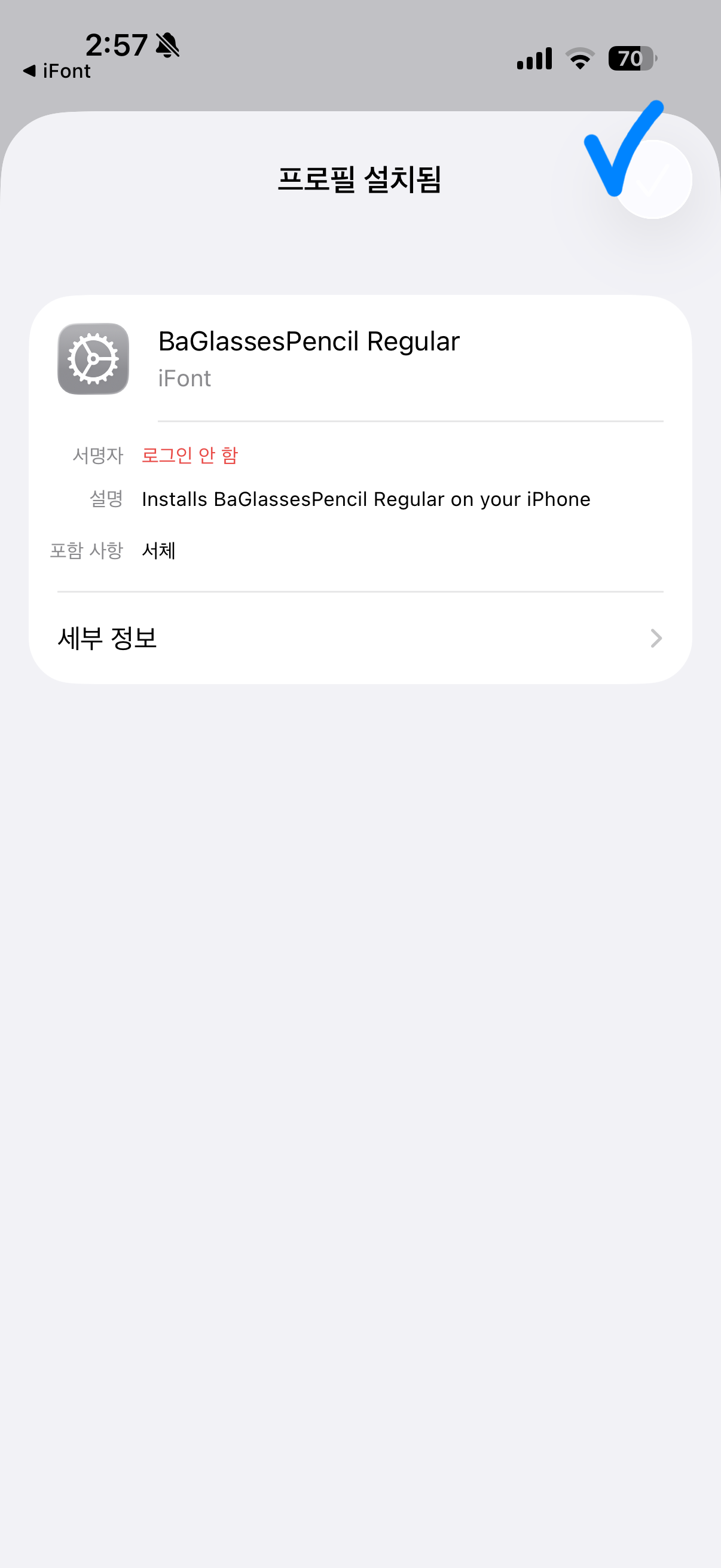
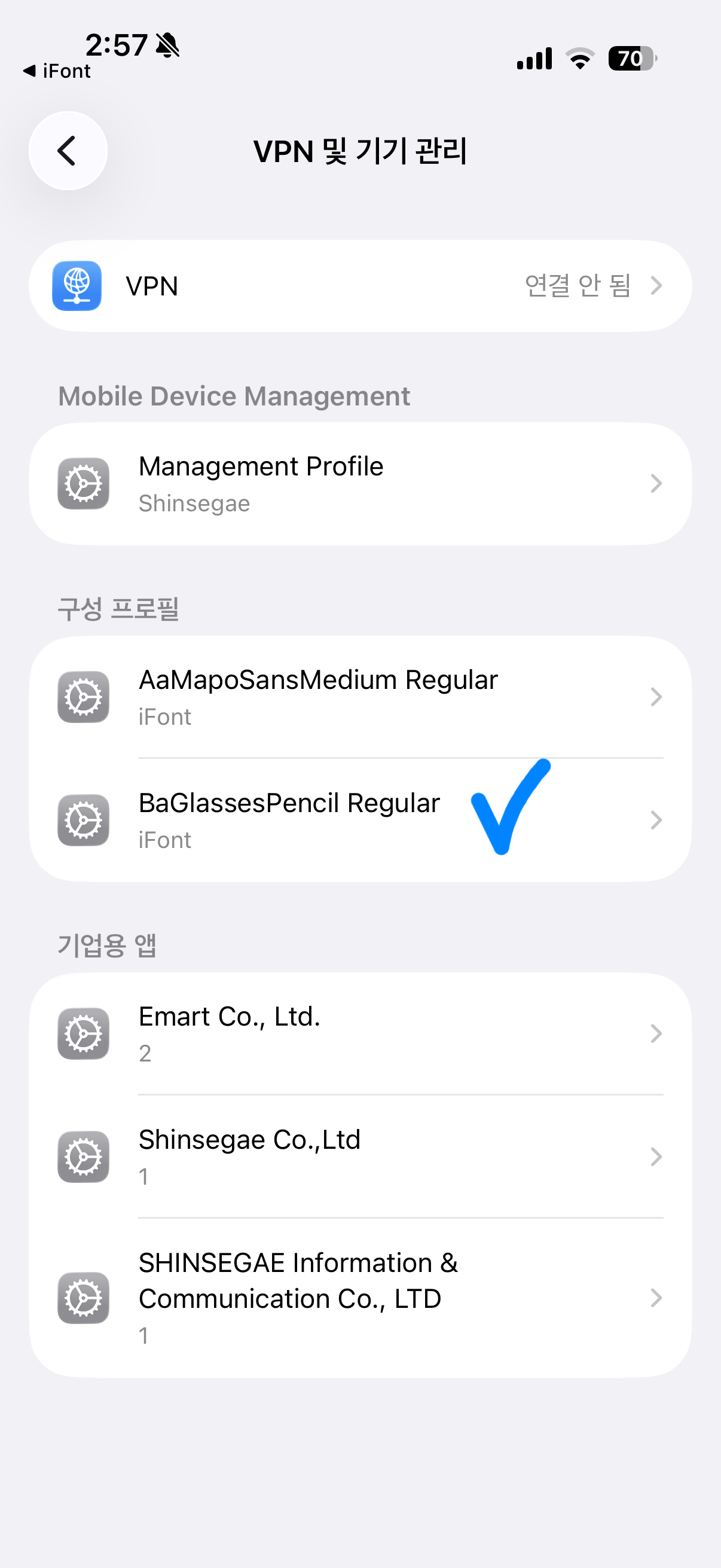
설치하는 과정에서 마지막으로 한 번 더 물어보는 데 이때도 '설치' 누르면 됩니다. 그만큼 프로파일을 설치할 때 내 책임이 강해진다고 생각하면 돼요. 아이폰에서는 3번을 물어봤어요. 그러니 믿을 수 있는 것만 설치해야 합니다. 이제 프로파일 설치되었다는 팝업창이 뜹니다. '완료'눌러서 창을 닫기면 '구성 프로파일'에 폰트가 설치되어 있는 걸 확인할 수 있어요.
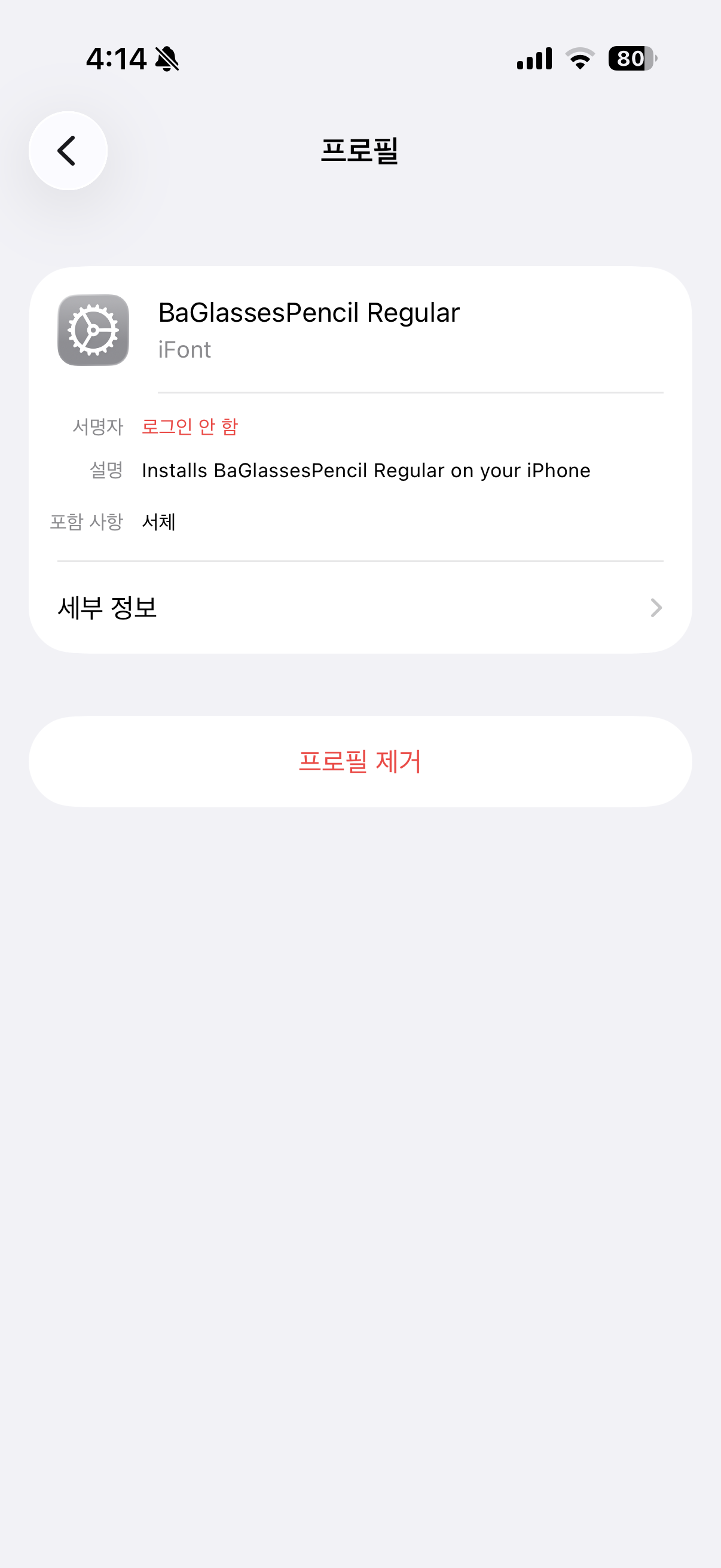
설치된 모습은 마지막 모습입니다. 삭제하는 방법은 설치 후 다시 눌러서 프로필 제거로 삭제하면 됩니다.
폰트 설치는 여기까지이며, 설치된 폰트를 카카오톡에 적용하는 방법은 아래에서 확인할 수 있어요.
3. 카카오톡에 적용하기
: 더보기(하단메뉴 맨 오른쪽) > 설정(톱니바퀴) > 화면 > 글자크기/글씨체 > 글씨체 > OS서체
1,2를 진행한 후에 카카오톡에서 폰트 설정을 할 수 있어요. 꼭 1,2 과정으로 폰트를 폰에 설치하세요. 톱니바퀴 모양이 설정메뉴여서 설정에서 화면메뉴를 누른 후 글자크기/글씨체를 누르면 OS서체를 눌러서 설정하면 됩니다.


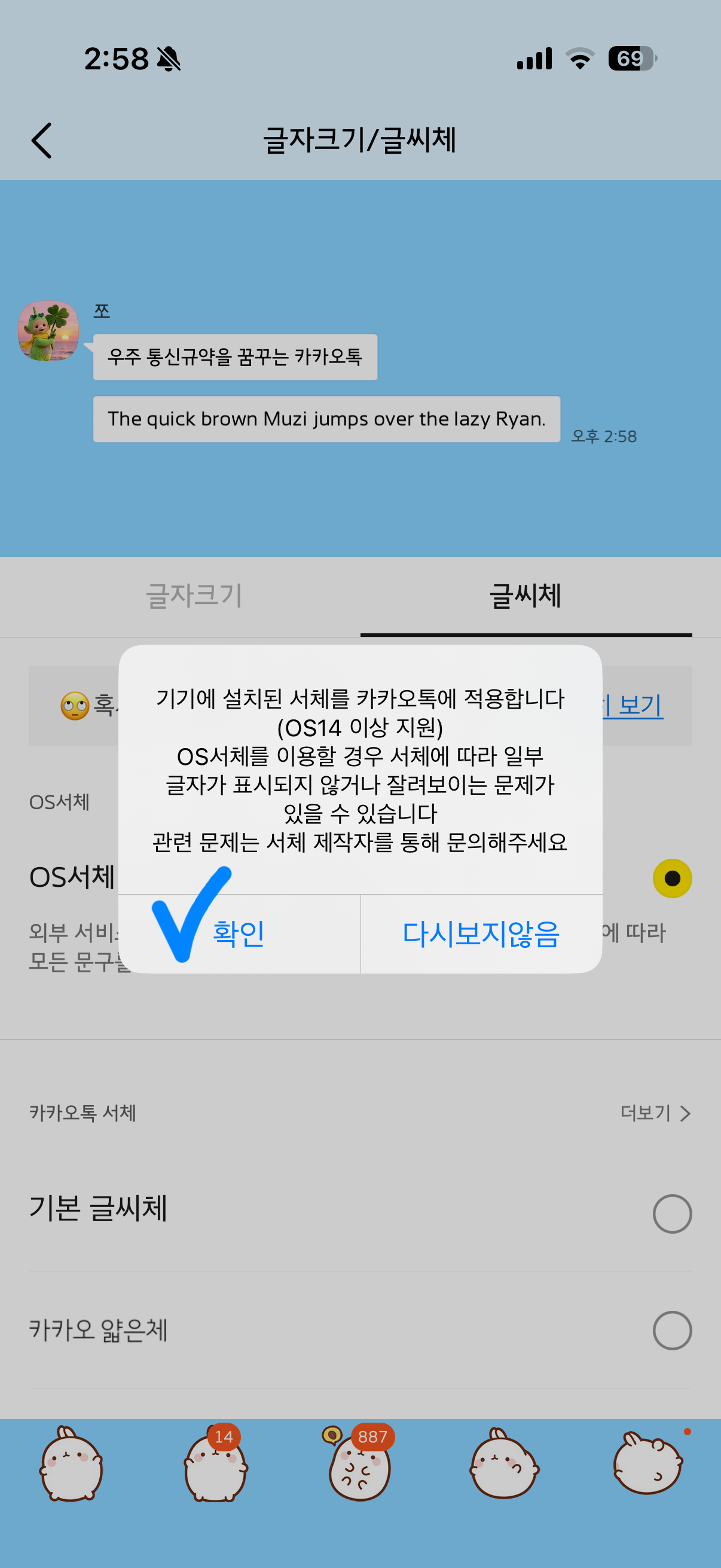
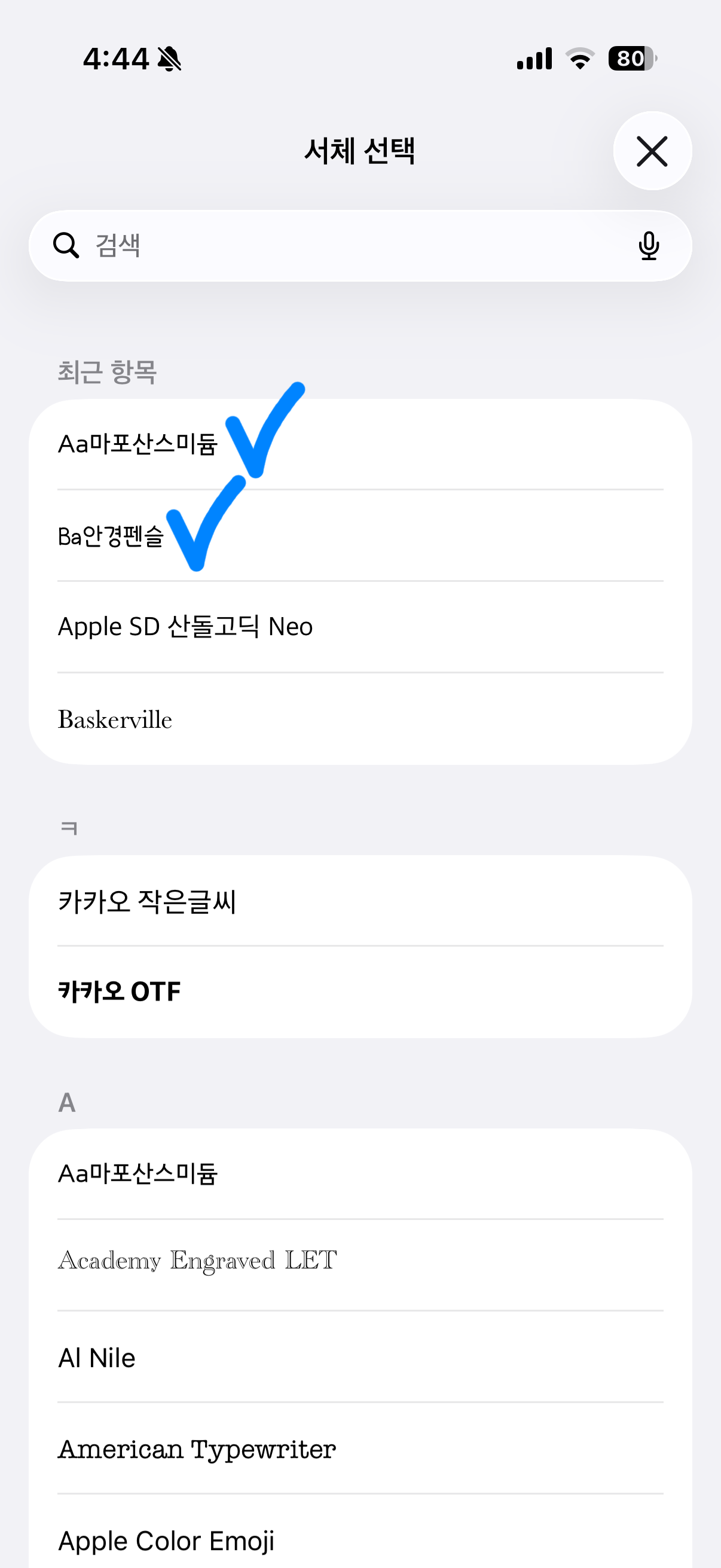
.ttf 파일을 설치해야 OS서체에 폰트가 보입니다. 그 폰트를 설정해주면, 카카오톡에서는 설치한 폰트로 적용해서 사용할 수 있어요. 좋아하는 폰트가 Aa마포산스미듐과 Ba안경펜슬로 기분에 따라서 설정해서 사용하고 있어요. 깔끔한 걸로는 마포산스가 예뻐요. 구매한 폰트가 여러개가 있는 데 꽤나 있는데 그 중에서는 TOP 2 폰트들이네요.
글을 마치며
카카오톡에서 사용하려는 폰트 설치는 이렇게 마무리가 됩니다. 작고 깔끔한 글씨체를 원해서 찾아보니, 처음에는 합정산스가 정말 마음에 들더라고요. 그러다가 마포산스를 알게 되었는 데, 지금은 마포산스로 잘 사용하고 있어요. 나눔고딕도 정말 좋아하는 데 제 기준에서 카카오톡내에서 사용하긴 큰 편이더라고요. 그래서 블로그나 문서작업할 때 잘 사용하고 있어요. 그리고 아기자기해서 좋아한 글씨체인 Ba안경펜슬 글씨체도 구매해서 다 설치했어요. 폰트 구매처인 Aa폰트님의 네이버블로그 링크도 아래에 첨부합니다. 폰트가 없어진 이후에 아쉬움이 가득했는데, 이렇게 구매할 수 있는 곳이 있고 적용할 수 있는 방법이 있어서 구매하고 적용해서 사용하면서 마음편하게 사용하고 있어요. 아이폰의 경우는 이렇게 설치해야 하고 안드로이드의 경우에는 폰트를 폰에서 구매해서 사용가능한 것 같더라고요. 아이폰 유저분들께는 도움이 되었길 바랍니다.
> 관련글
• 'Aa폰트'님 네이버 블로그 바로가기 링크(폰트 구매처)
• 카톡(10.5.2), 내가 사용하고 싶은 글씨체 .ttf 파일 설치 후 OS서체로 설정하는 방법(Aa합정산스&Ba안경펜슬 구매) [팝콘]
댓글 표현과 ♡공감 꾹! 눌러주면 글 작성에 큰 힘이 됩니다.
고맙습니다.
'아이폰 > iOS26' 카테고리의 다른 글
| iOS26, 카카오톡테마(.ktheme) 다운로드 받기(사파리/네이버/다음) [팝콘] (0) | 2026.01.15 |
|---|
